
إعداد بيانات المحل والختم الرقمي في أول تشغيل بعد التفعيل
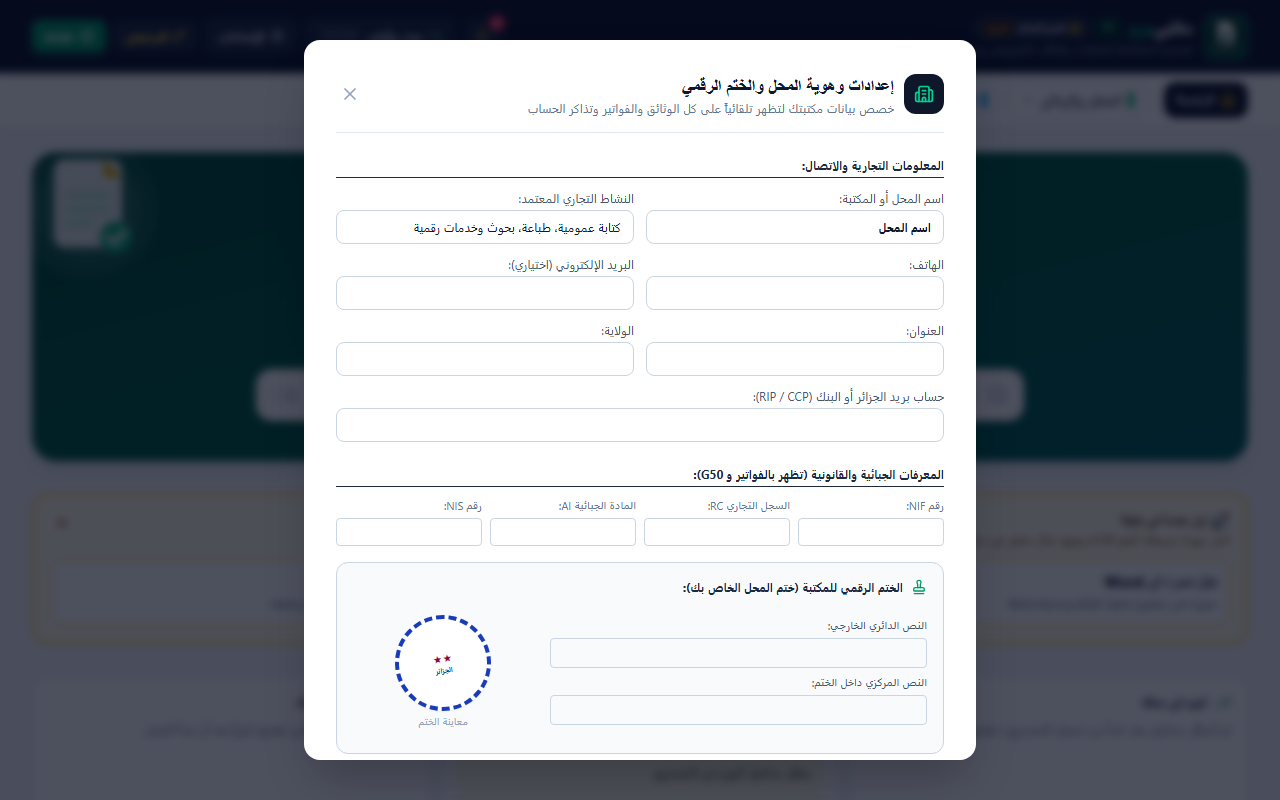
بعد أول تفعيل يفتح البرنامج نموذجاً لهوية محلك. ما تكتبه فيه يظهر تلقائياً على الفواتير والوصولات والوثائق، فتوفّر على نفسك الكتابة في كل مرة.
متى يظهر النموذج؟
يظهر عند أول تفعيل. في النسخة المجانية لا يظهر. يمكنك فتحه لاحقاً بالضغط على «تعديل» بجانب اسم المحل في الأعلى.
الحقول
- المعلومات التجارية والاتصال: اسم المحل، النشاط التجاري المعتمد، الهاتف، البريد (اختياري)، العنوان، الولاية، وحساب بريد الجزائر أو البنك (RIP / CCP).
- المعرفات الجبائية والقانونية: رقم NIF، السجل التجاري RC، المادة الجبائية AI، رقم NIS. تظهر على الفواتير وفي استمارات G50.
- الختم الرقمي: نص دائري خارجي ونص مركزي داخل الختم، مع معاينة فورية.
نصائح للتعبئة
- اكتب اسم المحل كما تريده أن يظهر على الفاتورة.
- أدخل المعرفات الجبائية فقط إن كان لديك التزام يوجبها: هي بياناتك وأنت مسؤول عن صحتها.
- في الختم اجعل النص قصيراً (اسم المحل والمدينة) ليبقى واضحاً عند الطباعة.
- راجع أول فاتورة تُصدرها لتتأكد أن البيانات في أماكنها الصحيحة.
أين تُحفظ هذه البيانات؟
على جهازك داخل البرنامج، ولا تُرسل إلى أي جهة. وهي ضمن النسخة الاحتياطية، فلا تضيع ما دمت تأخذ نسخاً (النسخ الاحتياطي).
ما بعد الإعداد
اقرأ إدارة الطلبات لتبدأ تسجيل أول زبون، والفواتير والوصولات لإصدار أول مستند بهويتك.
أسئلة شائعة
هل أستطيع تعديل البيانات لاحقاً؟
نعم، من «تعديل» بجانب اسم المحل. التعديل لا يغيّر الفواتير التي طبعتها سابقاً.
هل الحقول الجبائية إلزامية؟
لا يفرض البرنامج ملأها. اتركها فارغة إن لم تكن لازمة لنشاطك، واسأل محاسبك عن وضعك.
اقرأ أيضاً
التثبيت والتفعيل والذكاء الاصطناعيتفعيل مكتبي برو بمفتاح الاشتراك: الخطوات الكاملة بالصوركيف تفعّل مكتبي برو بمفتاح MKPRO1: أين تجد زر التفعيل، كيف تنسخ المفتاح كاملاً، ماذا يحدث بعد التفعيل، وهل يحت…إدارة المحلإصدار فاتورة ووصل قبض بالحروف العربية من مكتبتككيف تصدر فاتورة، فاتورة شكلية، سند تسليم، سند طلب ووصل قبض مع المبلغ بالحروف بسرعة في مكتبي برو، وطباعتها جاهز…إدارة المحلاستمارات G50 وG12 وG8: ماذا يوفّر البرنامج وما حدوده؟نظرة عملية على استمارات G50 وG12 وG8 في مكتبي برو: ما الذي يجهّزه البرنامج لك، ولماذا يجب أن تتحقق دائماً من ا…