
ربط مفتاح Gemini في مكتبي برو وتشغيل مساعدي الذكاء الاصطناعي
بعد أن حصلت على مفتاح Gemini، يتم الربط في دقيقة من صفحة الإعدادات. بعدها تعمل غرفة المساعدين وبقية ميزات الذكاء الاصطناعي بمفتاحك.
خطوات الربط
- تأكد أن باقتك تشمل الذكاء الاصطناعي (الباقات).
- اضغط الإعدادات في الشريط العلوي.
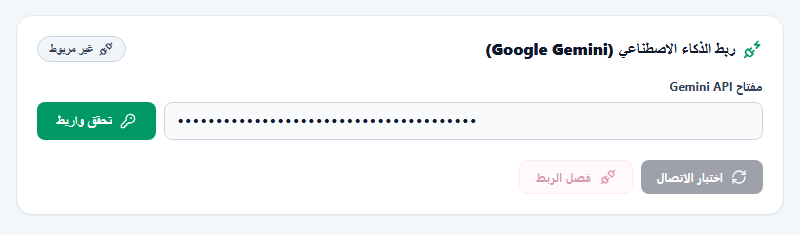
- في بطاقة «ربط الذكاء الاصطناعي (Google Gemini)» ألصق المفتاح في خانة Gemini API key.
- اضغط تحقق واربط.
- انتظر لحظات حتى تتحول الحالة من «غير مربوط» إلى «متصل بنجاح».
كيف تعرف أن الربط نجح؟
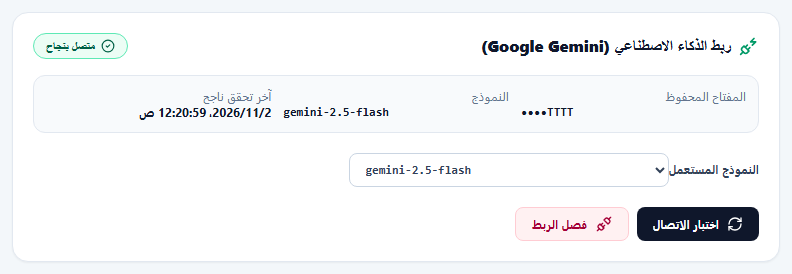
تظهر شارة «متصل بنجاح»، ويعرض البرنامج المفتاح المحفوظ بصيغة مقنَّعة (لا يظهر كاملاً)، والنموذج المستعمل، وتاريخ آخر تحقق ناجح. يمكنك اختيار النموذج من القائمة، وزر اختبار الاتصال يعيد الفحص متى شئت.
أين يُحفظ المفتاح؟
يُحفظ مشفّراً (AES-256-GCM) على الخادم المحلي في جهازك، ولا يُعرض في المتصفح بعد الحفظ. أنت تستطيع إلغاءه في أي وقت بزر «فصل الربط» أو من Google AI Studio.
غرفة مساعدي الذكاء الاصطناعي
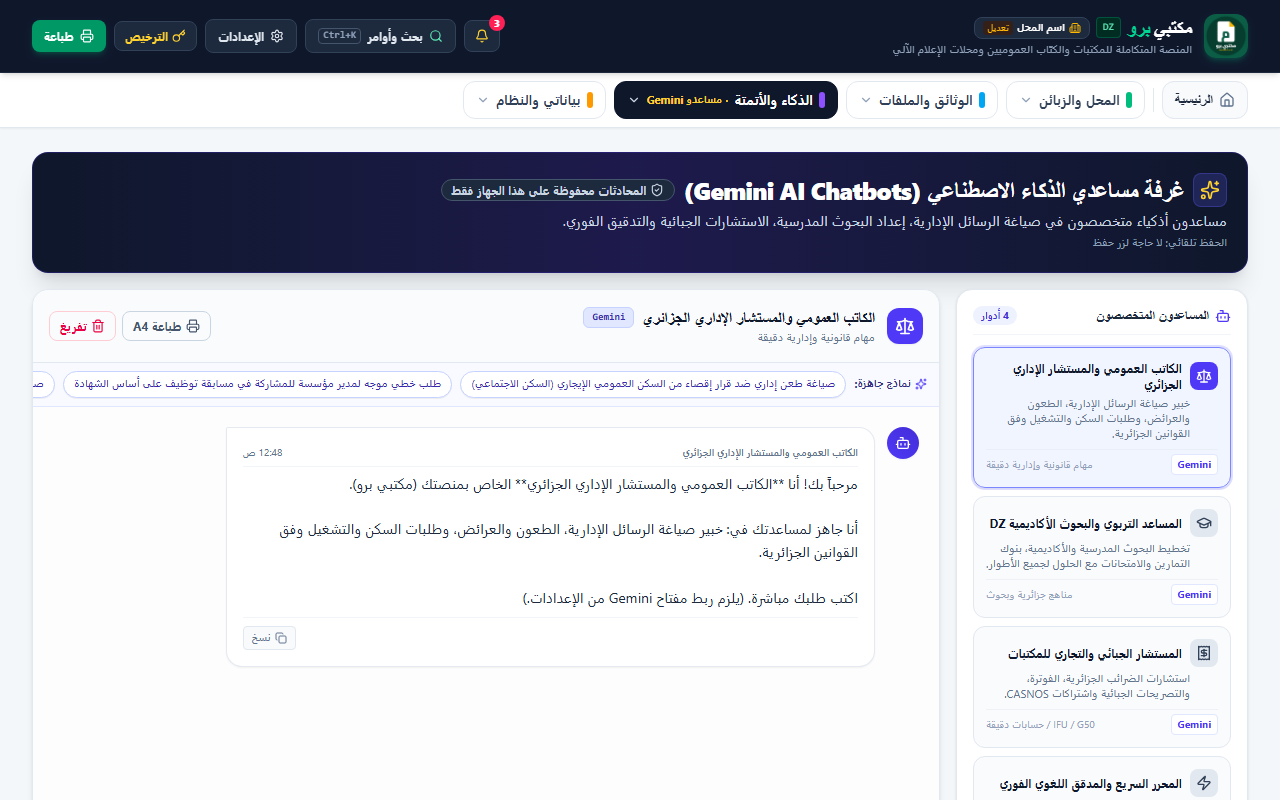
من مجموعة «الذكاء والأتمتة» افتح «مساعدو Gemini». تجد أربعة مساعدين متخصصين:
- الكاتب العمومي والمستشار الإداري الجزائري.
- المساعد التربوي والبحوث الأكاديمية.
- المستشار الجبائي والتجاري للمكتبات.
- المحرر السريع والمدقق اللغوي الفوري.
استعمال آمن
- المحادثات محفوظة على جهازك فقط ولا تغادره.
- لا تكتب في المحادثة أرقام بطاقات ولا بيانات بنكية ولا وثائق حساسة.
- راجع كل ناتج قبل تسليمه للزبون، وخاصة في المسائل القانونية والجبائية.
- يمكنك طباعة المحادثة بزر طباعة A4 أو تفريغها بزر تفريغ.
حدود الاستعمال
للباقات المدفوعة حدّ يومي لطلبات الذكاء الاصطناعي يفرضه الخادم حمايةً لحصة مفتاحك، وتجد تفاصيله في «خطتي واستعمالي». أما حصة Google المجانية فتخضع لشروطها.
أسئلة شائعة
ظهر خطأ عند «تحقق واربط»، ماذا أفعل؟
تأكد أن المفتاح نُسخ كاملاً، وأن الإنترنت يعمل، وأن حساب Google مفعّل لـ AI Studio. ثم جرّب «اختبار الاتصال».
هل يعمل الذكاء الاصطناعي بلا إنترنت؟
لا. الطلبات تذهب إلى خدمة Google، فتحتاج اتصالاً. بقية البرنامج يعمل دون إنترنت.
هل يمكنني فصل الربط ثم الربط بمفتاح آخر؟
نعم، اضغط «فصل الربط» ثم ألصق المفتاح الجديد.